v2rayN と v2rayNG の導入・購読登録・接続設定ガイド
このガイドでは OS 別に v2rayN と v2rayNG / v2flyNG の導入と構成を説明し、購読の取り込み、サーバー選択、モード設定、詳細設定まで順番に説明します。

Windows で v2rayN を使う
ポータブル版は展開するだけで使えます。フォルダを削除すれば @@Kアンインストールされ、レジストリには残りません@@。
導入ファイルを取得して展開
ダウンロードページ から Windows 版の ZIP を取得し、右クリックで展開します。日本語や特殊文字を含まないフォルダを選ぶと、起動時の問題を減らせます。
導入不要:v2rayN はポータブル版です。解凍して使い、不要になったらフォルダごと削除してください。
「不明な発行元」警告への対処
v2rayN.exe を起動すると Windows SmartScreen が警告を出す場合があります。「詳細情報」→「実行」を選べば起動できます。これはコード署名証明書を持たないポータブル版で表示されるもので、ソフトの安全性とは関係ありません。
購読構成を開いてリンクを追加
上部メニューの「サブスクリプション」→「購読設定」を選び、左下のプラスで追加します。http または https の URL を貼り付けて保存し、ウィンドウを閉じてください。
購読を同期してノードを選ぶ
目的のサーバーをダブルクリックで選択され、@@K接続が確立します@@。少し待つと、ホーム画面のサーバー一覧にすべてのサーバーが並びます。サブスクリプション構成画面を閉じた後で、上部ツールバーの「サブスクリプション」→「購読を再取得」をクリックします。
システムプロキシ方式の選択
システムトレイの v2rayN アイコンを右クリックし、「システムプロキシ」からモードを選びます。PAC 方式 はルールに沿って必要なサイトだけを中継し、TUN モード は全通信を、直接通信モード は一時的にプロキシを止めます。
構成が反映されているかチェック
ブラウザで IP チェックページを開きます。表示された IPがプロキシサーバーの地域なら、構成が正しく反映されています。
ヒント:TUN モードを長く使うと中国本土のサイトもプロキシを通り、速度が下がることがあります。日常利用では PAC 方式が推奨です。
macOS で v2rayN を使う
Mac では Apple Silicon 用と Intel 用のパッケージが分かれています。自分のチップに対応した版を選び、初回起動時のセキュリティチェックにも対応してください。
CPU に合うインストーラーを取得
ダウンロードページ で Mac のチップに対応した版を選びます。M シリーズは Apple Silicon、古い Intel 機は Intel 版です。わからない場合は「この Mac について」のチップ欄をチェックしてください。
解凍してソフトケーションへ移動
取得した ZIP を開くと v2rayN.app が展開されます。それを「ソフトケーション」フォルダへドラッグすれば導入終了です。
開発元をチェックできない警告への対処
初回起動時に Gatekeeper がブロックする場合は、「システム構成」→「プライバシーとセキュリティ」で v2rayN を探し「このまま開く」を押します。Control キーを押しながらアイコンをクリックして「開く」を選んでも構いません。
許可後は通常どおりダブルクリックで起動でき、利用に支障はありません。この案内は未署名ソフトの初回起動時だけ画面されます。
購読の取り込みとノード通信
Windows 版と手順は同じです。メニューの「サブスクリプション」→「購読設定」でリンクを追加し、同期してからノードをダブルクリックします。
システムプロキシ権限を許可
システムプロキシまたは TUN を初めて使うと、macOS が権限を求めます。「許可」をクリックしてください。これは標準のチェックです。
メニューバーのアイコンが消えた場合は、Launchpad から v2rayN を開き直してください。アイコンが戻り、チェックダイアログが繰り返し出ることもありません。
Linux で v2rayN を使う
端末操作は少し増えますが、設定の考え方は同じです。macOS 版と共通のクロスプラットフォームアプリを使います。
導入パッケージを入手
ダウンロードページ からディストリに合う形式を選ぶ。Debian / Ubuntu は .deb、Fedora / RHEL は .rpm、CPU に応じて x64 か ARM64 を選ぶ。
Linux 版の導入と起動
Debian / Ubuntu では
sudo dpkg -i v2rayN_*.deb、Fedora / RHEL ではsudo rpm -i v2rayN_*.rpmを実行します。導入後はメニューから起動するか、v2rayNを端末で入力してください。依存パッケージが不足した場合
.deb では
sudo apt --fix-broken installを実行すると不足分が補われます。.rpm ではエラー内容に従ってdnf installやyum installを使い、必要なライブラリを追加してください。購読を読み込んで通信
Windows / macOS 版と同じ流れです。メニューの「サブスクリプション」からリンクを追加し、同期してノードをダブルクリックします。
プロキシと TUN モード
GNOME や KDE では、システム構成の「ネットワークプロキシ」に v2rayN のローカルポートを入力できます。ソフト側で TUN モードを有効にすれば、システム構成を直接書き換えずに全体を中継できます。
GUI を使わないノード環境では、Xray / V2Ray コアを構成ファイルと一緒に直接起動する方法が向いています。
Android で v2rayNG / v2flyNG を使う
二つの Android ソフトは操作がよく似ています。以下の手順はどちらにも共通して使えます。
APK を取得して導入
ダウンロードページ から v2rayNG または v2flyNG の APK を入手します。提供元不明のソフトを許可するチェックが出たら、出所をチェックして許可してください。
購読リンクの登録
ソフトを開き、右上メニュー →「サブスクリプショングループ」→「+」の順に選び、リンクを貼り付けて保存します。
ノード一覧の取得
ホームに戻って下方向にスワイプするか、「購読を更新」をタップします。少し待つとノード一覧が画面されます。
スピードを測って選ぶ
右上の測定アイコンで全サーバーの遅延をまとめてチェックし、緑色で示される低遅延のノードをタップしてください。
VPN に通信
初回接続時は「VPN 接続のリクエスト」チェックダイアログが画面されるので「OK」をタップして許可すれば利用開始できます。右下の丸い接続ボタンをタップします。
プロキシ方式の選択
構成画面で VPN モード(標準。端末全体の通信を扱う)と プロキシのみモード(ローカルポートのみを提供し、互換性は高いが自動中継されないソフトもある)を切り替えます。
ヒント:省電力構成やバックグラウンド管理が原因で通信が切れることがあります。ソフトをバッテリー最適化の対象外にし、自動起動を許可してください。
購読リンクの追加手順
デスクトップ版と Android 版では、購読の追加手順はほぼ共通です。主な方法は三つあります。
方法 1:購読 URL を貼り付ける
その後「購読を再取得」をクリックすれば全ノードが自動的に取得され、以降は自動再取得の間隔も構成できます。ソフトの「購読設定」で新しいサブスクリプションを追加し、http または https の URL を貼り付けて保存します。
方法 2:QR コードを読み取る
モバイル版には QR 読み取り機能があります。提供元が QR コードを渡している場合は「QR コードをスキャンしてインポート」を選び、カメラを向けるだけでURL 入力は不要です。
方法 3:単一ノードを手動追加
ノードが少ない場合は、vmess://、vless://、ss://、trojan:// で始まる共有リンクを便利に使えます。リンクをコピーして「クリップボードからインポート」を選びます。
注意:サイトは購読リンクやノード情報を販売しません。ソフトの配布と使い方の整理のみ行っています。リンクは信頼できる提供元から入手するか、ご自身で用意してください。仕組みを知りたい場合は こちらの解説記事 を参照してください。
プロキシ モードの選択
ソフトによって名称は少し違いますが、考え方は同じです。下の図を見て、用途に合う構成を選んでください。
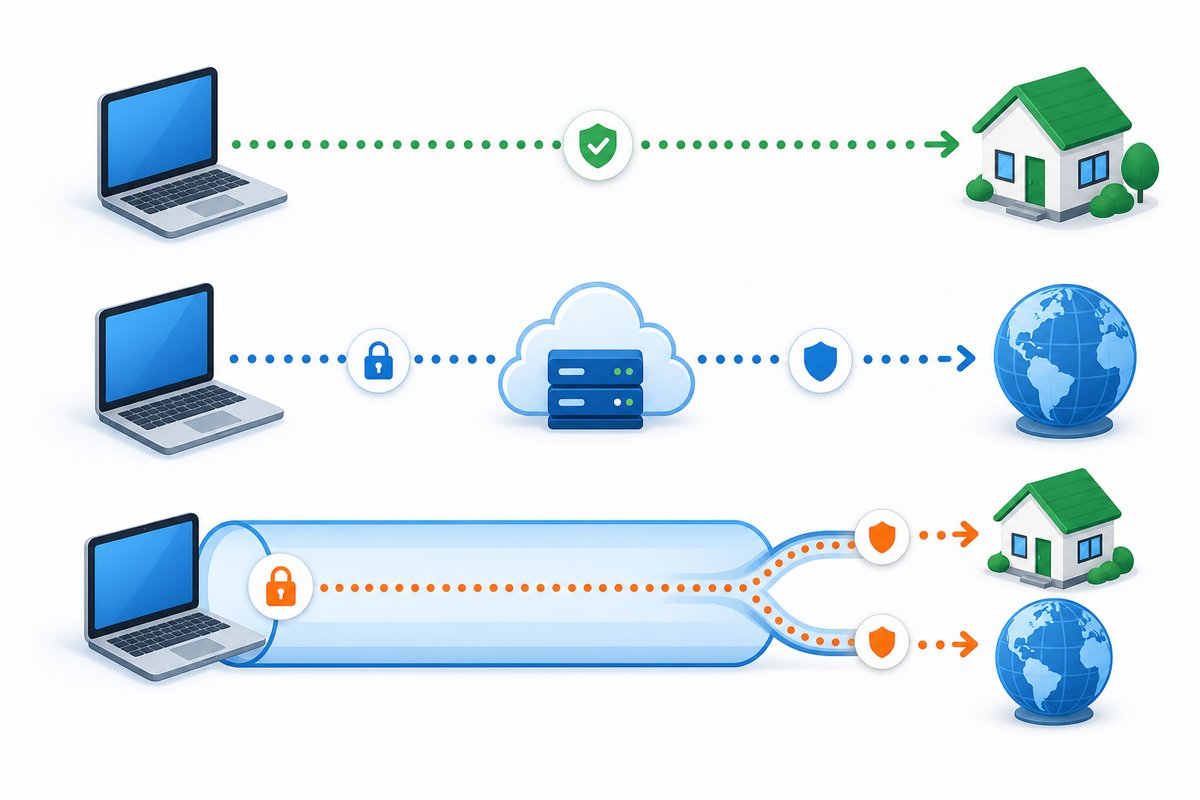
PAC 方式推奨
ルール方式は必要な通信だけを代理に回し、中国本土のサイトは直接接続します。高速化しやすく、地域のサービスに影響しににくい構成です。
TUN モード
すべての通信をプロキシノードに送り、中国国内と海外を区別しません。ルール判定に対応しないソフトを一時的にプロキシへ送りたい場合に適しています。
直接通信と LAN / 中国本土の除外
TUN モードはネットワーク層で通信を受け取り、ルールに従って直結かプロキシかを決めます。ソフト構成に依存しないため互換性が高く、ゲームやコマンドラインでも使いやすい方式です。
独自のルーティングルール
プロキシをほとんど使わず、LAN や中国本土以外の住所だけを対象にします。一時的に proxy を止めたい場合や、問題箇所を切り分けたいときに便利です。
応用:ルーティングと DNS
初期構成のままでも使えますが、項目を理解すると通信が速くなり、通信量も抑えられます。ここでは v2rayN を例にしますが、モバイル版も名前はほぼ同じです。
内蔵 Geosite / Geoip 定義
「ルーティング」→「カスタムルール」でドメインや IP の規則を追加すると、特定サイトを直接通信またはプロキシに指定できます。PAC の自動判定より優先されます。概念が初めてなら ルーティングルール を先に読んでください。
DNS の振り分け
PAC 方式はデフォルトでこのルールセットを基に自動振り分けを行っており、通常は手作業で管理する必要はなく、ソフトを定期的に同期すればルールセットも同時に同期されます。ソフトにはコミュニティ管理の geosite / geoip ルールライブラリが搭載されており、中国本土の主要サイトと IP 帯を対象にしています。
ローカル HTTP / SOCKS ポート
「パラメーター構成」→「DNS 構成」で地域ごとに DNS ノードを分けると、DNS リーク を抑えつつ、ハンドシェイク失敗や白い画面の発生も減らせます。
購読ごとのグループ管理
「パラメーター構成」ではローカル HTTP / SOCKS ポートをチェック・変更できます。他のツールで個別にプロキシ構成をするときも、このポート番号を指定すれば同じ中継を再利用できます。
サーバー管理と計測
購読には多くのノードが含まれることがあります。グループ分けとスピード測定をうまく使うと、日々の使い勝手が大きく改善します。
レイテンシ測定と実通信テスト
複数の購読を登録すると、ソフトは自動的にグループへ分類します。使わないグループを一時的に無効化すれば、毎回のスピード測定で待つノード数を減らせます。
遅延順に並べ替えて自動選択
接続に異常がある場合は実接続テストの結果を優先して確認してください。「実接続テスト」はノード経由で実際にテスト用 URL にリクエストするため時間はかかりますが結果の信頼性が高い。高速ですが、海外サイトに実際に開けるとは限りません。「レイテンシ測定」(Ping/TCPing)はノードまでのネットワーク遅延のみを測定します。
遅延順に並べ替え/自動で最適選択
一部バージョンでは「最も速いサーバーを自動決定」するルールグループにもサポートしており、接続中のノードが測定結果に応じて自動的に切り替わるため、手動で選ぶ必要はない。スピード測定完了後、「遅延」列をクリックすると数値順に並べ替えられ、最適サーバーをすぐに見つけられます。
購読の有効期限を調べる
使い続けると終了した古いノードが残ります。購読構成で有効なノードだけを残すか、購読を取り直して一覧を同期すると、測定も速くなります。
よくある通信不良への対応
通信できない、スピードが遅い場合は、以下のチェックを順番に行ってください。多くの問題はここで解決します。
購読の期限をチェックする
期間制の購読なら、まず有効期限をチェックしてください。期限切れでは有効なノードを取得できず、すべての通信が失敗します。
スピードを測ってノードを替える
ソフトの「購読を更新」を押して最新の一覧を取得し、無効になった古いノードを使わないようにします。
スピードを測定してノードを切り替える
個別のノードが時々不安定になるのはよくあることです。内蔵のレイテンシ測定で応答が短く結果が正常なサーバーを選んでください。
ローカル環境を調べる
最新 PAC/グローバル/TUN のどのモードを使用しているかチェックし、誤って「直接接続」になっていたり、システムプロキシが無効になっていたりしないか確認してください。
ローカル環境をチェックする
Wi-Fi とモバイル通信を切り替え、自機のネットワーク制限やルーター構成が原因かどうかを切り分けます。
クライアントを入手していない場合
まず対応プラットフォームのソフトを入手し、ここまでの手順で構成すれば、数分で利用を始められます。